
今まで使っていたPC「HP ENVY x360 Convertible Model 15-ed0024TU」が使えなくなってしまい、急遽PCの購入を余儀なくされました。
そこでメルカリで「HP 250R G9」という法人、ビジネス向けPCを5万円弱で購入。
買い替えということで、改めて自分の用途から必要なスペックを洗い出したところ、
CPU Intel corei5 第10世代以上、メモリ16GB、SSD256GB以上がよさそうと判断しました。
実際に購入した新PCは、core i5 第13世代、メモリ16GB、SSD256GBです。
旧PCとの違いは、core i5第10世代→core i5 第13世代、メモリ8GB→メモリ16GBです。
とはいえ、旧PCもかなり使いやすかったのでまぁさほど使いやすさは変わらないかと思っていました。
が、これが全く違いました。
今回は私が体感した旧PCと新PCの能力差についてお話ししようと思います。
1.旧PCから新PCに変わって、どのくらいの差を感じたのか?
まずは、旧PCと新PCのスペックを改めて比較してみます。
旧PC
- CPU:Intel Core i5(第10世代)
- メモリ:8GB
- SSD:256GB
新PC
- CPU:Intel Core i5(第13世代)
- メモリ:16GB
- SSD:256GB
大きく変わったのは、CPUの世代とメモリの容量です。
実際に使ってみて感じたのは、圧倒的に処理速度が早くなったということ。
電源を入れてからサイトやアプリを開けるようになるまでがまー早い。
私は主にブラウザでサーバー、WordPress、AI、検索画面のように、
一度に複数の画面を開いて作業をしています。
旧PCでは、ブラウザにタブを複数固定しておこうもんなら、
いつになったら開くのかと思うくらい処理が遅かったです。(現代の感覚では)
ところが、新PCはほんとに一瞬で全タブ開く。
なんならロード中でぐるぐるしてても先に進める。
タブを固定しまくりでも何の問題もなし。
この違いには本当に驚きました。
さらに、AIの回答作成も早くなったような気がしています。
(corei5-1335UにはAI処理を支援する機能がある模様)
ブログを書くためにAIを使ったり、検索したり、WordPressで記事を編集したり。
こうした作業を並行して進めることが多いので、PCの動作が快適になったことは大きな変化でした。
そして、もうひとつ驚いたことがあります。
旧PCは購入時10万円でしたが、新PCは中古ではありますが半額の5万円。
性能ははるかに上がったのに、値段は半分という恐ろしい事態が起こっているのです。
もちろん、今回のPCではメモリ容量だけでなくCPUの世代も変わっています。そのため、動作が速くなった理由がメモリだけにあるとは言い切れません。
それでも、ブラウザのタブをたくさん開きながら作業をする私にとって、8GBから16GBへの変化は、驚くべきものでした。(PCについて本気で調べたのが初めてだったのでこれだけでだいぶ感動)
実際に、現在使っているPCのメモリ使用量を確認してみました。
私が使っているPCのメモリは16GBですが、いつも通りブラウザでタブをいくつか開いた状態でタスクマネージャーを確認したところ、約8.2GBのメモリが使用されていました。
メモリの使用率は52%です。

メモリの詳細画面でも、使用中のメモリが約8.2GBになっていることが確認できます。
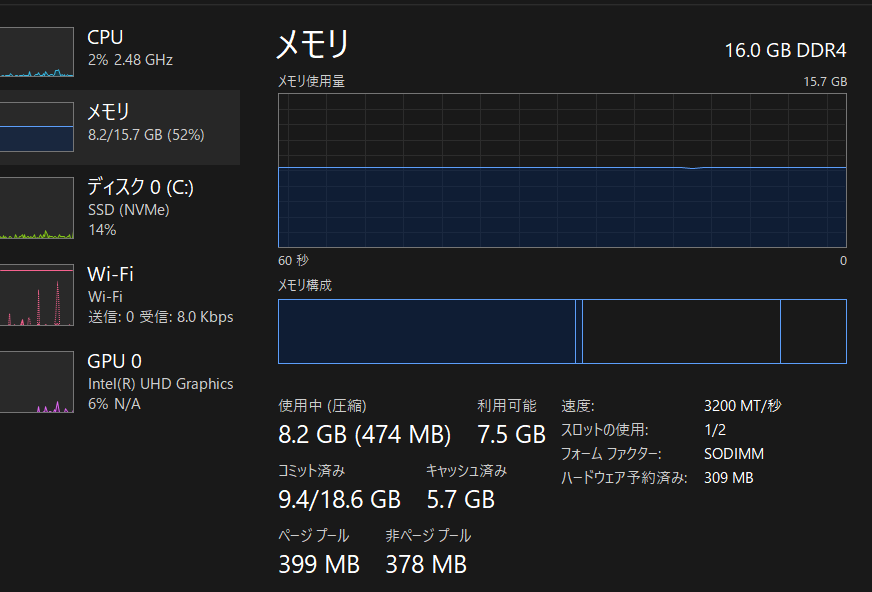
このことから、メモリ8GBではそりゃ遅くなるよなと納得できるデータが表示されていました。
2.そもそもメモリとは何者なのか?具体例を用いて説明してみた
メモリとは(正式名称:RAM / Random Access Memory)一言で言うと、
「電気の力だけで、超高速に0と1のデータを出し入れできる半導体チップ」だそうです。
全くイメージできないので具体例を出すと、
メモリは人間でいうところの短期記憶のようなものです。
今この瞬間に覚えておきたい情報を覚えておくのに使います。
対してSSDやHDDが人間でいうところの長期記憶ということになります。
ちなみにCPUは人間の能力そのものといったところでしょうか。
今回、メモリの容量が増えて処理が早くなったという状態を、上記の例を用いて説明すると、
「普段の仕事を難なくこなしてくれる会社員」から「シゴデキでかつ複雑な指示を複数対応する力を持った社員」にパワーアップしたような感じです。
PCのスペックについてこちらの記事でもまとめてみてるので参考までに↓

今回のまとめ
PC選びで後悔しないために最も重要なことは、
最適なスペックのPCを選ぶことであると確信しました。
そのためにはまず使用用途を明確にすることが大切です。
正直、その他のことは使い始めたらそこまで気にならないと思うので、
ぜひスペック最優先でPC選びをしてみてほしいです。
実際にPC購入しようと思っている方へ、中古PC買う時のコツ解説しています↓

参考までにAmazonの整備済み品PCのおすすめ載せておきます↓



コメント