
「Cocoonの設定画面を開いたけど、『スキン』『アピールエリア』『エントリーカード』……カタカナばかりで何がどこに対応しているのかサッパリ分からない!」
WordPressを始めたばかりの時、聞き慣れない専門用語の連続に脳がフリーズしてしまいませんか?(心理学では「選択のパラドックス」や「認知過重」と呼ばれ、人が挫折する一番の要因です!)
でも、安心してください。
Cocoonの用語をすべて暗記する必要は一切ありません。
この記事では、忙しいあなたがブログを開設・カスタマイズする際に「これだけ知っていれば困らない」Cocoonの必須用語だけをギュッと厳選しました。
「設定で迷ったときの辞書」として、ぜひこの記事をブックマークして活用してくださいね!
これだけでOK!Cocoon用語でパニックにならないための心得

全部覚える必要なし!「迷った時に調べる辞書」にしよう
WordPressやCocoonを触り始めたばかりの頃に「画面に表示されている言葉の意味が1つも分からない……」と挫折しそうになるのは、あなただけではありません。
人の脳は、一度にたくさんの新しい情報や聞き慣れない専門用語を処理しようとするとパンクしてしまい、行動をストップさせてしまう習性(認知過重・選択のパラドックス)を持っています。
ですので、最初に断言しておきます。
この記事に出てくるCocoon用語を、丸暗記しようとする必要は1ミリもありません。
ブログ運営で大切なのは、用語を覚えることではなく「1つでも多く記事を書くこと」です。まずは「へぇ、そんな機能があるんだな」くらいに軽く読み流しておき、実際に設定やデザインのカスタマイズで迷った時だけブックマーク(Ctrl+D / Cmd+D)から開いて確認する辞書として使ってください。
それだけで、ブログ作業のハードルもストレスも一気に下がります。
WordPress用語とCocoon固有用語の違い
Cocoonを操作していると、さらに混乱しやすいのが
「これってWordPress自体の機能?それともCocoon独自の機能?」という境界線です。
ここを整理しておくと、エラーが起きた時や調べ物をする時の「ググり力(検索力)」が劇的にアップします。
| 種類 | 概要 | 具体例 |
| WordPress本体の用語 | どのテーマ(デザイン)を使っていても共通で登場する基本機能や用語 | プラグイン、パーマリンク、カテゴリー、ダッシュボード など |
| Cocoon固有の用語 | 無料テーマ「Cocoon」を開発したわいひら様が用意してくれた便利な独自機能や設定名 | スキン、アピールエリア、通知ファミリー、ブログカード など |
「WordPressはスマホの本体(OS)」、「Cocoonは使いやすくするための便利なアプリや初期テーマ」のようなイメージです。
これから紹介するのは、特にブログ初期設定やデザイン調整でよく出くわす「Cocoon特有の重要用語」です。まずは気楽に、必要な部分からチェックしていきましょう!
【見た目・デザイン】ブログの顔を整えるCocoon用語5選
ブログの第一印象を決める「デザイン設定」。Cocoonには、プロのようなおしゃれなサイトを数クリックで作れる優秀な機能がそろっています。
まずは、見た目を整える際によく使われる5つの必須用語を押さえておきましょう。
スキン
- 一言でいうと: 「プロが作ったデザインの着せ替えセット」
- Cocoonでの役割: 管理画面の「Cocoon設定」>「スキン」タブから好きなデザインを選ぶだけで、サイト全体のテーマカラーやフォント、雰囲気を一瞬で変えられる神機能です。
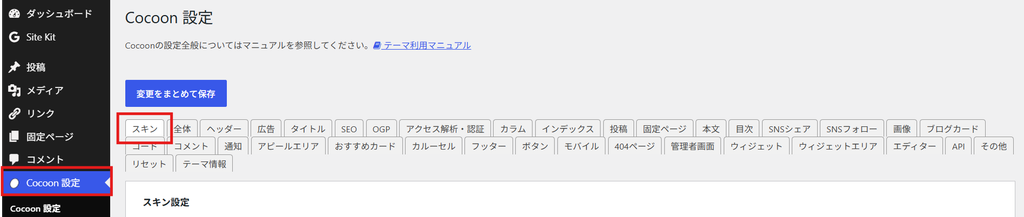
デザインの知識がない初心者が、ゼロから色やレイアウトを調整しようとすると膨大な時間がかかってしまいます。
まずは気に入った「スキン」を1つ適用するだけで、プロ顔負けの整ったブログが完成します。細かなカスタマイズは後回しにして、まずはスキン選びから始めてみましょう。
アピールエリア
- 一言でいうと: 「ブログのトップページで一番目立つ特大看板」
- Cocoonでの役割: ヘッダー(サイト最上部)のすぐ下に、大きな画像やキャッチコピー、ボタンをドカンと表示できる専用エリアです。

ブログを訪れた読者の視線が最も集まる「一等地」ですので、一番読んでほしい「キラーページ(収益記事)」への誘導に活用するのが最も効果的です。(画像は簡易的に作成したものです。)
活用例: ブログのメイン収益につながる記事へのリンクボタンを設置しておくと、クリック率(CVR)が大幅にアップします。
カラム(1カラム / 2カラム)
- 一言でいうと: 「画面の列(タテの分割)数」
- Cocoonでの役割: 画面を1列で表示するか、横にサイドバーを並べて2列で表示するかを決めるレイアウトの設定です。
| タイプ | 構造 | おすすめの用途 |
| 1カラム | 本文のみの1列表示 | スマホ画面に近い表示。読者を記事だけに集中させたい「キラーページ」やLP(ランディングページ)向け |
| 2カラム | 本文 + サイドバーの2列表示 | メイン文章の横にプロフィールや人気記事を並べられる、ブログの標準的なスタイル |
Cocoonでは、サイト全体の基本設定を「2カラム」にしつつ、特定のアフィリエイト記事だけを「1カラム」にして読者の離脱を防ぐ、といった切り替えも簡単に行えます。
ヘッダー / フッター
- 一言でいうと: 「サイトの一番上(ヘッダー)と一番下(フッター)」
- Cocoonでの役割: どのページを開いても常に表示される、ブログの上下の固定領域です。
- ヘッダー(画面上部): サイトロゴ、サイトタイトル、主要カテゴリーへ飛ぶ「グローバルナビ(メニュー)」などを配置し、読者が探している情報へ案内する役割を持ちます。
- フッター(画面下部): プライバシーポリシー、お問い合わせフォーム、運営者情報など、サイトの信頼性を高める重要ページへのリンクを設置するのが一般的です。
通知エリア(通知ファミリー)
- 一言でいうと: 「サイト最上部に表示される目立つお知らせ帯」
- Cocoonでの役割: ヘッダーよりもさらに上(または下)に、細い帯状でメッセージとリンクボタンを表示できる機能です。

アピールエリアよりも主張が控えめなため、読者の邪魔をせずに自然な形で注目を集めることができます。
- おすすめの使い方:
- 「【更新】初心者向けWordPress初期設定ガイド公開中!」
- 「【期間限定】ハピタスのポイントアップキャンペーンはこちら」
このように、今すぐ読者に伝えたい最新情報やイチオシ記事をさりげなくアピールしたい時に重宝します。
【記事・配置】読者を迷わせない表示・構造のCocoon用語5選

ブログを開いてくれた読者が「読みやすい!」「他の記事も読んでみよう」と思えるかどうかは、記事やパーツの配置(レイアウト)にかかっています。
ここでは、記事の表示や配置に関する必須用語5つを分かりやすく解説します。
エントリーカード(カード型)
- 一言でいうと: 「アイキャッチ画像・タイトル・抜粋文が1つになった記事ボックス」
- Cocoonでの役割: トップページや新着記事一覧などで、記事を1つの綺麗な「カード」のように並べて表示する仕組みです。
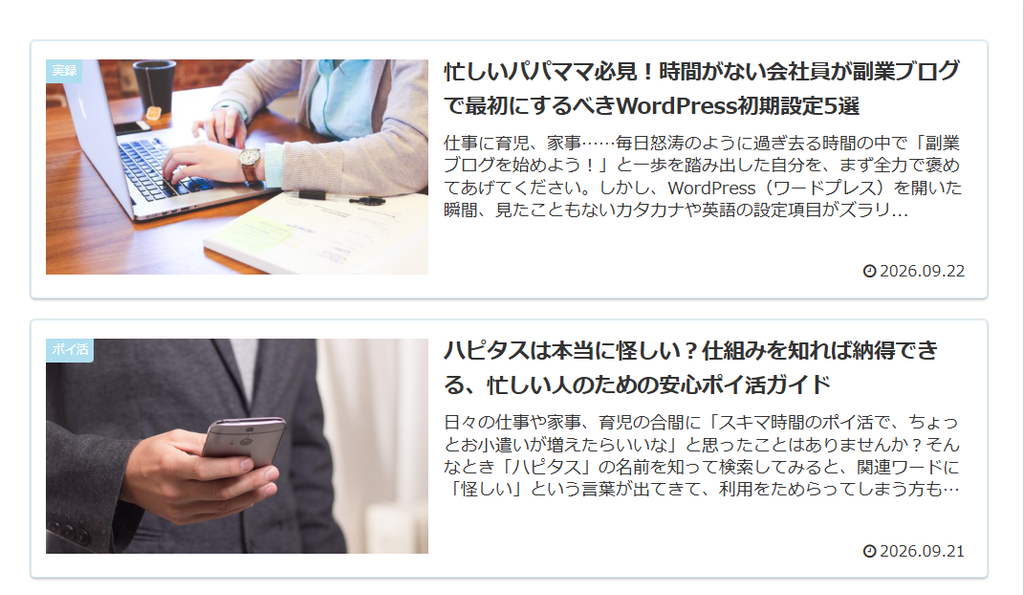
文字だけの素っ気ないリンクに比べて、アイキャッチ画像がしっかり目に入るため、読者の目を引きやすくなります。
Cocoon設定の「インデックス」タブから、カードの縦横比や並び順(縦型カード、横型カードなど)を1クリックで自由に変更できます。
ブログカード
- 一言でいうと: 「本文中に貼る、リンク付きのおしゃれなカード型ボックス」
- Cocoonでの役割: 記事の文章中にURLをそのまま貼り付けるだけで、Cocoonが自動で画像・タイトル・説明文を取得し、見栄えの良いカード型リンクに変換してくれる機能です。
実際のカードです👇

活用イメージ: ただ「 https://~ 」とURLが書いてあるだけだと怪しまれてクリックされにくいですが、ブログカード化することで信頼感が生まれ、関連記事(子記事)へのクリック率(CTR)が大幅に向上します。自分のブログ内の記事を繋ぐ(内部リンク)際の必須テクニックです。
インデックス
- 一言でいうと: 「新着記事やカテゴリー記事が並ぶ一覧ページ」
- Cocoonでの役割: トップページをはじめとする「記事の一覧画面」全般を指す言葉です。
Cocoon設定の「インデックス」タブを開くと、一覧画面に「記事を何件表示するか」「サムネイル画像をどう切り抜くか」「投稿日や更新日を表示するか」などを細かく設定できます。
読者が目当ての記事を探しやすくするために、定期的に見直したい設定項目です。
サイドバー / ウィジェット
- 一言でいうと: 「画面横のパーツ置き場(サイドバー)と、そこに置くパーツ(ウィジェット)」
- Cocoonでの役割: パソコンなどで表示した際、記事本文の隣(右側など)に表示される縦長の領域が「サイドバー」です。そして、そこに配置するプロフィール、人気記事ランキング、検索窓などのパーツを「ウィジェット」と呼びます。
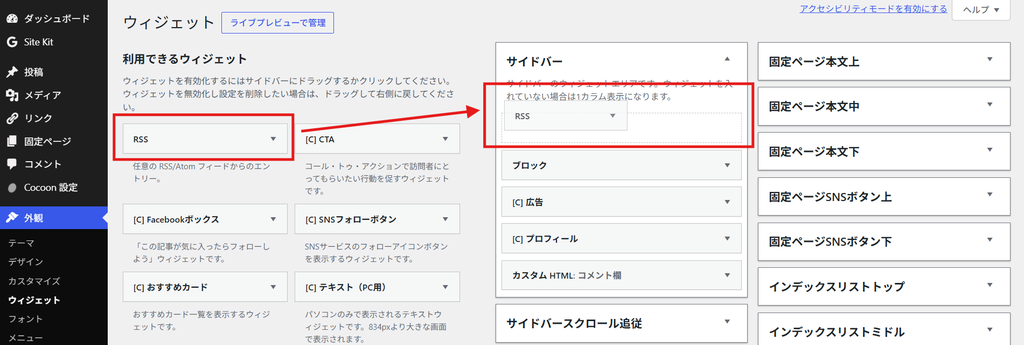
管理画面の 「外観」>「ウィジェット」 から、ドラッグ&ドロップで直感的にパーツを配置できます。
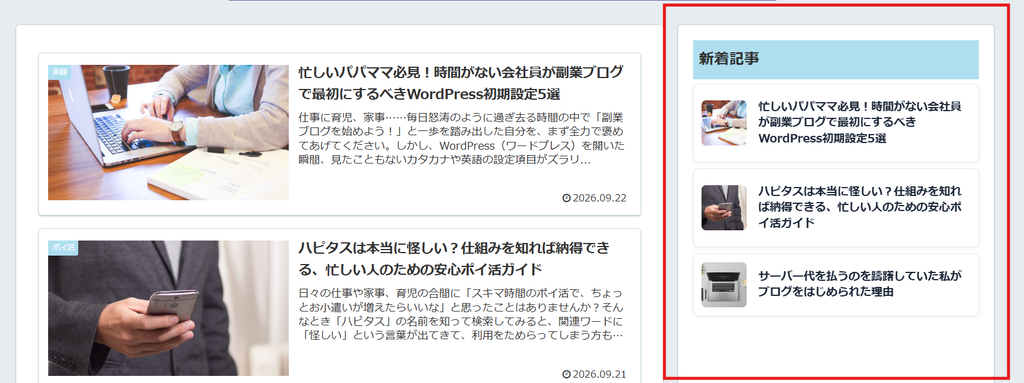
プロフィールや人気の記事をサイドバーに置いておくと、記事を読み終えた読者がそのままブログ内を回遊してくれるようになります。
目次(TOC)
- 一言でいうと: 「記事内の見出し(H2・H3)をまとめた案内板」
- Cocoonでの役割: 記事を書くだけで、Cocoonが自動的に見出しを読み取り、読みやすい「目次」を自動生成してくれる機能です。
読者は「自分に必要な情報がどこにあるか」を直感的に把握できるため、離脱を防ぐ上で欠かせないパーツです。

基本的には「最初のH2見出しの手前」に自動挿入されますが、文章中に[]にtocというショートコードを記述することで、自分の好きな場所にピンポイントで目次を引っ越しさせることも可能です。
ご覧のように目次が表示されていると思います👆
【仕組み・裏側】トラブルを防ぐCocoonシステム用語3選

デザインやレイアウトの調整ができるようになると、次にぶつかるのが「ブログの裏側の仕組み」に関する用語です。
少し難しそうに聞こえるかもしれませんが、ここを押さえておくことで「せっかく作ったデザインが消えた!」「表示が崩れた!」といった悲劇(損失回避バイアス)を未然に防ぐことができます。
代表的な裏方の用語を3つ解説します。
Cocoon Child(子テーマ)
- 一言でいうと: 「カスタマイズの変更内容を守るための『身代わり用テーマ』」
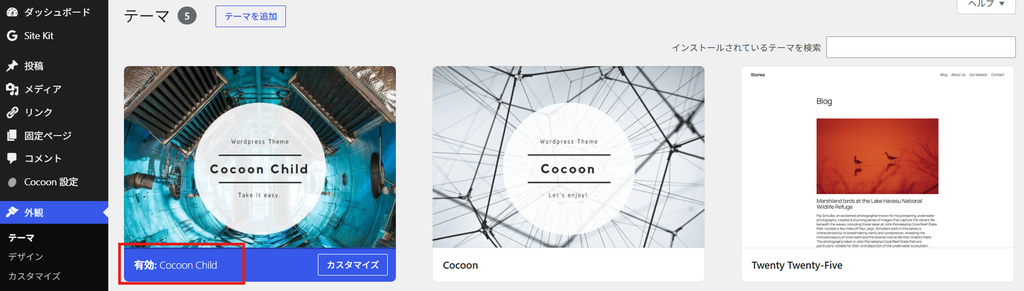
- Cocoonでの役割: Cocoonを導入すると「Cocoon(親テーマ)」と「Cocoon Child(子テーマ)」の2つがインストールされます。実際に有効化して使うのは、必ず「Cocoon Child(子テーマ)」です。
なぜ二つもあるかというと、WordPressのテーマは不定期でバージョンアップ(機能追加やセキュリティ修正)が行われるからです。
もし親テーマに直接デザインのカスタマイズ(CSSなど)を書き込んでいると、テーマが更新された瞬間にすべての変更データが上書きされて消えてしまいます。
「更新してもカスタマイズを消さないための保護膜」として子テーマが存在します。ブログを開設したら、まずは「Cocoon Child」が有効化されているかを必ず確認しておきましょう。
ショートコード
- 一言でいうと: 「長いプログラムや複雑な設定を一瞬で呼び出す『魔法の短縮文』」
- Cocoonでの役割:
[ ](半角のカッコ)で囲まれた短い文字列を記事本文に入力するだけで、本来なら何行もコードを書かなければいけない装飾や機能を一瞬で呼び出せる仕組みです。
例えば、記事内の好きな場所に目次を出したい時は[]にtocと書くだけですし、Cocoon設定で登録した広告バナーを出したい時は[]にadと入力するだけで表示されます。
文章作成の時間を大幅に短縮し、作業ストレス(認知コスト)を削減してくれる非常に便利な機能です。
スニペット
- 一言でいうと: 「記事一覧や検索結果に表示される『本文の短約(要約文)』」
- Cocoonでの役割: エントリーカード(記事一覧の箱)の中や、Googleの検索結果一覧でタイトルの下に表示される数行の説明文のことです。
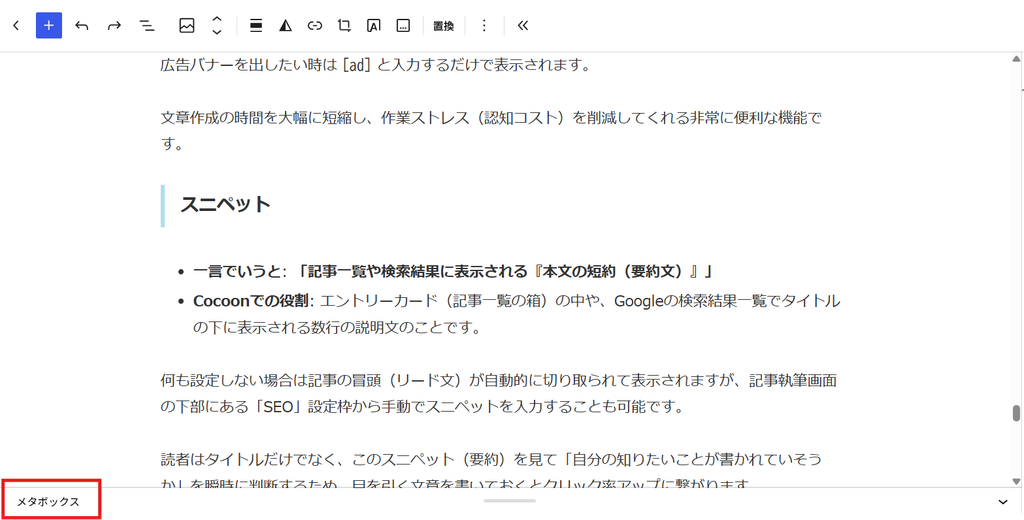
何も設定しない場合は記事の冒頭(リード文)が自動的に切り取られて表示されますが、記事執筆画面の下部にある「SEO」設定枠から手動でスニペットを入力することも可能です。

読者はタイトルだけでなく、このスニペット(要約)を見て「自分の知りたいことが書かれていそうか」を瞬時に判断するため、目を引く文章を書いておくとクリック率アップに繋がります。
まとめ&次に進むためのロードマップ

用語が分かったら、さっそく初期設定に取り組もう!
ここまでCocoonの主要な用語を解説してきましたが、いかがでしたでしょうか?
最初は「カタカナや英語ばかりで難しそう……」と感じていた用語も、意味と役割がわかれば決して恐れるものではありません。
冒頭でもお伝えした通り、これらの用語をすべて暗記する必要は一切ありません。
ブログ運営で最も大切なのは、知識を完璧にすることではなく、実際に手を動かして「1記事目」を作り上げていくことです。心理学的にも、人間は「小さなアクションを1つ起こすことで作業興奮が高まり、次の行動にスムーズに移れる」ようになっています。
用語の全体像が掴めた今なら、WordPressやCocoonの設定画面を見てもフリーズせずに作業を進められるはずです。
「何から手を付ければいいかわからない」と迷った時の辞書としてこの記事をブックマーク(Ctrl+D / Cmd+D)に登録したら、さっそく次のステップへ進みましょう!
次に読むべきおすすめ記事
Cocoonの基本用語が理解できたら、次は「最短で記事を書き始めるための初期設定」や「初期費用を賢く回収する準備」に取りかかるのがおすすめです。
以下の記事を見ながら順番に作業を進めてみてくださいね。
- 最短で設定を終わらせたい方へ
👉 忙しいパパママ必見!時間がない会社員が副業ブログで最初にするべきWordPress初期設定5選 (最優先でやるべきパーマリンク設定やCocoon子テーマの有効化など、最低限の設定を15分で解説しています) - ブログの初期費用(サーバー代)を回収したい方へ
👉 サーバー代を払うのを躊躇していた私がブログをはじめられた理由(ハピタスなどの自己アフィリエイトを活用して、ブログ開設にかかるコストを完全相殺する手順を紹介しています)


コメント